
¿Y tú qué opinas?
Si tienes experiencia usando este producto, compártenos tu opinión.Todas las opiniones
Mostrando 2 de 2 opiniones 25/05/2023
Excelente para sistemas ultra compactos con gráficos integrados de Ryzens 5000
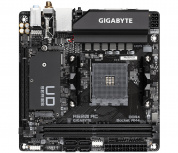
Gigabyte A520I AC es tarjeta madre (TM) excelente para personas no interesadas en overclocking de CPU/iGPU, aunque permite overclockear RAM. Su PCIe 3.0 la hace conveniente para uso con gráficos integrados o solo con dedicados de generaciones anteriores. Es totalmente compatible con gráficos integrados de Ryzens 4000 y 5000, sin embargo no soporta los gráficos integrados de Ryzens 3000.
TM destaca por el socket CPU ubicado no en el centro, sino desplazado un par de mm al borde, que puede ser punto a favor para instalar disipador de CPU voluminoso.
La TM Gigabyte A520I AC se probó con:
--- CPU: Ryzen 5 5600G con gráficos integrados
--- Disipador CPU: Noctua NH-L12 Ghost S1 (66mm de alto)
--- Gabinete: Silverstone ML06B
--- Memoria RAM: Crucial Ballistix BL2K8G36C16U4R (39,2mm de alto)
--- Fuente de poder SFX: Silverstone ST30SF-V2 300W
--- SSD SATA
--- W10 LTSC 1809
Referente al sistema de actualización de BIOS (sin CPU ni RAM) Q-Flash PLUS:
Según mi experiencia Q-Flash PLUS funciona impecablemente y es la salvación para los que no disponen de CPU de generación anterior. Hay que tener en cuenta que con los Gráficos Integrados, BIOS de TM por defecto tiene habilitado solo 1x puerto de Video: conector HDMI_1 (de los bordes azules, debajo de 2x puertos USB 3.0). El segundo HDMI y Display Port por defecto están INACTIVOS y no van a dar imagen (esta información no está en ningún manual de producto). Ya conectado al monitor por HDMI_1, con imagen en pantalla y una vez dentro de BIOS, al forzar gráficos integrados se habilitan los 2 puertos de Video restantes. Cada vez que BIOS se pone a valores por defecto – queda activo únicamente el puerto HDMI_1. Al final pongo consejos para actualizar BIOS de este producto.
Referente a posibilidad de limitar TDP de CPU desde BIOS:
Ryzen 5 5600G (sin overclocking) tiende a subir temperaturas mucho y de golpe. La TM permite limitar TDP de CPU a 45W desde BIOS mediante perfiles configurados por el fabricante de TM (Settings->AMD CBS->NBIO Com. Options->SMU Com. Options->System Config. AM4). Al aplicar perfil de 45W, frecuencias de los núcleos de CPU se reducen solo 200MHz, pero las temperaturas bajan unos (!) 11°C. Sin embargo al limitar TDP a 45W, según soporte Gigabyte, es más aconsejable no usar perfiles XMP y overclocking de memoria RAM. Aparte de la posibilidad de limitar TDP, la TM permite hacer el típico underclocking/undervolting de CPU.
Consumo energético de todo el Sistema (según Wattimetro desde enchufe de corriente):
Sin limitar TDP de CPU y con RAM a 3600MHz (XMP), todo el Sistema en carga de CPU a 100% (stress test AIDA64) consume unos 100W en total.
Limitando TDP de CPU a 45W y con RAM sin XMP, todo el Sistema en carga de CPU a 100% consume solo unos 75W en total.
CONCLUSIÓN:
El producto ofrece buena calidad y funciona perfectamente con Ryzen 5 5600G siendo muy conveniente para sistemas Compactas.
Consejos para actualizar BIOS de TM Gigabyte A520I AC con herramienta Q-Flash Plus (sin CPU ni RAM instalados):
1. Según mi consulta con Soporte Gigabyte, la manera más segura y conveniente de actualizar BIOS de este producto – es usando Q-Flash Plus. Pero hay que entender que tal actualización de todas maneras es un riesgo, ya que si se interrumpe la luz – TM puede quedar inservible.
2. Es imprescindible ver con antelación el manual-video genérico de Q-Flash Plus en la web oficial de TM.
3. Durante el proceso hay que controlar en cada momento el suministro de corriente a TM. Cualquier conexión de cables/componentes a TM – realizar solo con corriente apagada desde Fuente de Poder. Y al contrario, cuando el proceso de actualización de BIOS se inicie – procurar que el suministro de corriente no se interrumpe y no se vaya la luz.
4. Es mejor usar una memoria USB versión 2.0 más básica posible. Antes asegurandose que es totalmente funcional (que al conectarla a otro PC, siempre se reconoce sin problemas).
5. Es necesario formatear la memoria USB en cuestión con “file system”: FAT32 y “allocation unit size”: BY DEFAULT, antes de grabarle el fichero de BIOS.
6. Es importante modificar correctamente el nombre de fichero de BIOS (previamente descomprimido en otra PC y grabado en la memoria USB) – tal como lo indica el manual-video genérico de Q-Flash en web oficial.
7. Es aconsejable que la memoria USB que se va a usar – tenga incorporado el indicador LED propio para mejor visualización del proceso. Así, en el momento de conectar la memoria al puerto USB blanco en TM (conectores 24-pin (TM) y 8-pin (CPU) de Fuente de Poder conectados y con corriente, pero sin CPU ni RAM instalados) – el indicador LED propio de memoria USB empezará a parpadear LENTAMENTE – que es una buena señal. Cuando posteriormente se pulse el botón Q-Flash Plus en TM, el indicador LED propio de memoria USB empezará a parpadear RAPIDAMENTE. En paralelo con esto parpadeará el indicador LED de Q-Flash incorporado en TM – significando que proceso de actualización ha empezado (tarda aprox. 3-4 minutos y mientras se ejecuta es vital NO apagar la corriente ni desconectar cables).
8. Cuando la actualización de BIOS termine (se apagarán todas las LEDs), es aconsejable quitar la corriente de Fuente de Poder antes de instalar la RAM y CPU.
Tu voto es importante ¿te pareció útil esta opinión?
4
0

Paul Fonseca 02/09/2023
Perfecta para un ensamble pequeño
Si quieres usar un gabinete pequeño ITX, está tarjeta es perfecta aunque tengas un presupuesto reducido, ya que tiene suficientes puertos de vídeo para usar con un procesador con gráficos integrados, si no tienes la urgencia de usar una GPU dedicada, o si es un equipo para oficina que no la necesitas, el tamaño final del ensamble será el perfecto para colocarlo dónde sea
Tu voto es importante ¿te pareció útil esta opinión?
0
0
Página de 1